
ページの先頭

本文にスキップします

KCG BLOG京都コンピュータ学院京都情報大学院大学

自由で気ままな日々

台湾台北出身、京都在住の30代大学院教員のブログです。家族は宮崎人嫁1人と黒パグ1匹。ここでは、ニュース・経済からパソコン・ゲームまで、幅広く気ままに言いたい放題で行きます!ネイティブじゃないので、日本語の間違いは勘弁な!{10/05/16より宮崎県口蹄疫対策協力呼びかけ開始}{戦場のヴァルキュリア2応援中}

カウンター

1610187

<< 2010年07月 >>


1 2 3
4 5 6 7 8 9 10
11 12 13 14 15 16 17
18 19 20 21 22 23 24
25 26 27 28 29 30 31

人気記事ランキングβ

その他

ブログ購読用のフィード:
戦車をつくろう! パグカレンダー:

あわせて読みたい: あわせて読みたいブログパーツ

PS3トロフィーカード: mmosのPS3トロフィーカード

ろろなってみた:
↑唄イイよ!↑

口蹄疫の基本知識
  一、口蹄疫は人に感染することはありません
  一、口蹄疫に感染した肉が市場に出回ることはありません
  一、口蹄疫に感染した肉を食べても人体に影響はありません
  一、口蹄疫は人間に害はありませんが、畜産業には致命的です
  一、口蹄疫の感染規模拡大は他人事ではありません
宮崎県口蹄疫関連リンク
牛22万頭の父
伝説の種牛
安平
(殺処分済)
福桜
(殺処分済)
宮崎県エリート種牛・福桜 県の口蹄疫対策への支援→ふるさと宮崎応援寄付金(ふるさと納税)
忠富士
(避難中に感染確定・殺処分済)
日向国
(殺処分済)
宮崎県エリート種牛・日向国 被害畜産農家に対する支援→「宮崎県口蹄疫被害義援金」
糸茂勝
(殺処分済)
勝平正
(避難中)
宮崎県エリート種牛・勝平正 宮崎県の公式情報→口蹄疫に関する情報提供
福之国
(避難中)
宮崎県エリート種牛・福之国 東国原知事の公式情報→東国原英夫オフィシャルブログ
↑目立たせるため、以上の種牛写真を宮崎県家畜改良事業団から拝借しました。
戦場のヴァルキュリア2・ガリア王立士官学校
2010/01/21
発売されました!
↓アドセンス実験中…
戦場のヴァルキュリア2・ガリア王立士官学校バナーその1
オススメゲーム2008: 戦ヴァルレビュー

Mac OS X Snow LeopardでApache2ウェブサーバーを利用する

最近のMac OSは、Apache2をハンドルしていますので、

特にインストールしなくでも、ボタン一つでウェブサーバーを利用することができます。


ここでは、Mac歴7日目のど素人のぉぅぇぃが初心者目線で、

Mac OS 10.6 (Snow Leopard)でApache2を立ち上げる方法や、

実ファイルが保存されている、ホームディレクトリ、ユーザホームディレクトリの場所、

それにアクセスする方法を簡単に説明します。


まず、ハンドルされているウェブサーバーであるAapche2の起動です。


左上のリンゴマークから「システム環境設定」に入って、

三段目の「インターネットとワイヤレス」の中の「共有」を選びます。

↓システム環境設定の中の「共有」、工事マークは「気をつけろ!」かな?
Mac OS 10.6のシステム環境設定

共有に入ると、すらーっといろいろな共有があります。

Apache/Apache2の文字はどこにも見当たりませんが、「Web共有」がソレです。

↓共有の中の「Web共有」
Mac OS 10.6のWeb共有オフ

これのチェックボックスをクリックすれば…。

↓「Web共有」スイッチ・オン!
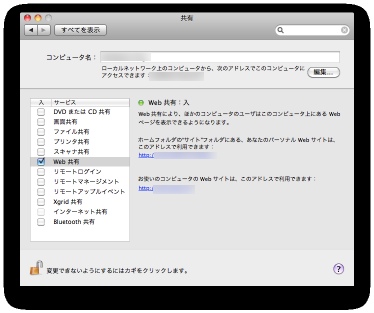
Mac OS 10.6のWeb共有オン

これだけで、Apache2のサーバーが立ち上がってしまいます。

ファイアウォールなどを設定していないのであれば、

よそのパソコンからこのMacのウェブサーバーに接続可能になります。


ちなみにApache2を再起動したい時は、このチェックボックスを一旦オフにして、

そしてもう一度オンにすれば、再起動することになります。


この画面の右側の青いのURLは、現在ログインしているユーザの個人ウェブ領域と、

このMacのウェブサーバーに飛べるリンクに成っています。

↓デフォルトの個人ウェブサイトページ「あなたのウェブサイト」
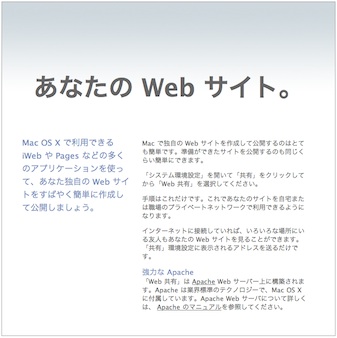
Mac OS 10.6のユーザウェブサイト初期画面

↓デフォルトのウェブサイトページ「It works!」、簡単明快ですね。
Mac OS 10.6のApache2サイト初期画面


ユーザ個人のウェブコンテンツの保存場所は、「/User/{*ユーザID}/sites/」です。
(大文字・小文字に注意)。

ちなみにFinderで見る時は、「場所→{*ユーザID}→サイト」で行けます。

↓Finderで個人ウェブの保存場所まで行く
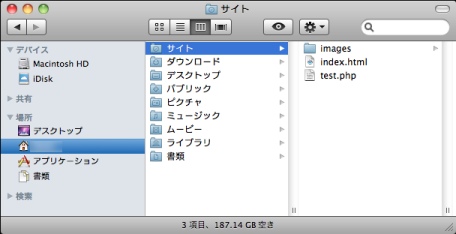
Finderで個人ウェブサイト保存領域を探す

ウェブサイトの保存場所は「/Library/WebServer/Documents」

同じくFinderで見るときは、

「デバイス→Macintosh HD→ライブラリ→WebServer→Documents」で行けます。

↓Finderでウェブサイトの保存場所を探す
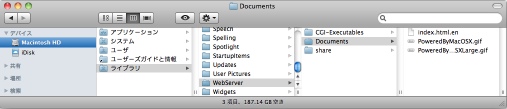
FinderでApache2ウェブサイト保存領域まで


こんな感じで、ウェブサーバーに関する知識が全く無くでも、

Mac OSならウェブサーバーのApache2を立ち上げ、

そこに何かしらのウェブコンテンツを置くのは割と簡単です。

興味のある方、試してみてください。

無論、本格的に様々な運用を考えているのであれば、

さらにいろいろ勉強しないと行けないけどね。


関連記事:


  キーワード:  Apache(4) Mac OS X 10.6(6) Snow Leopard(6) Apache2(4) httpd.conf(4)
  KCGブログ内:  Apache(5) Mac OS X 10.6(6) Snow Leopard(6) Apache2(4) httpd.conf(4)

2009-12-07 19:18:00

カテゴリ

アップルMac

このエントリーのトラックバックURL:
http://blog.kcg.ne.jp/blog/leeway/9468/receiver
*トラックバックの反映には時間がかかりますので、送信後はしばらくお待ち下さい。

コメント投稿


Captcha Image

※上のフォームに画像に表示された文字を入力してください。

▲ ページトップへ